既然要学eda,不如把几个软件一起学了吧。
下面以杰理的语音MCU-A142A4为例,其他的元件也是类似的。
立创EDA
国产EDA,使用极为简单,元件库极其丰富,但是似乎无法完成太复杂的PCB设计。
绘制元件符号
无论是元件符号的绘制还是封装的制作,都需要来自数据手册的数据,数据手册从何而来这里不做赘述。
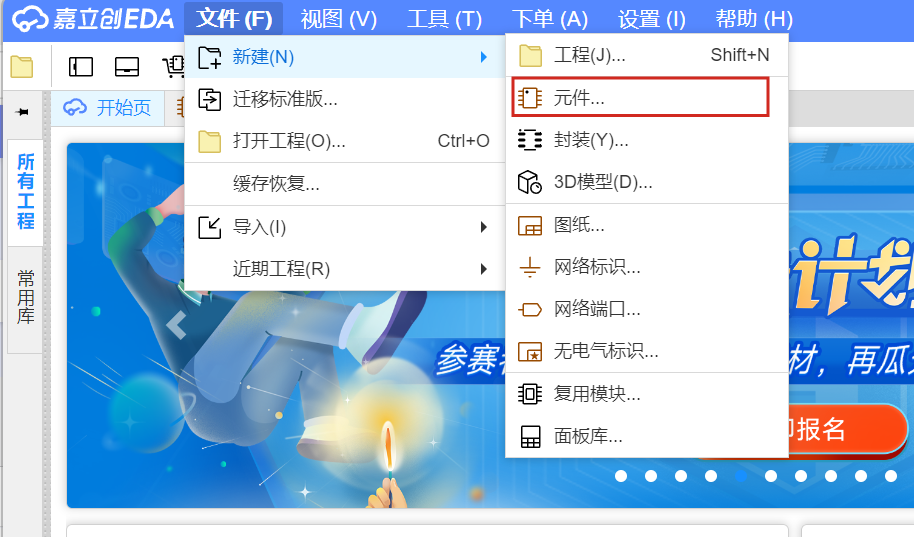
打开立创EDA,新建一个元件
打开数据手册,元件符号这里参考数据手册中的引脚图绘制
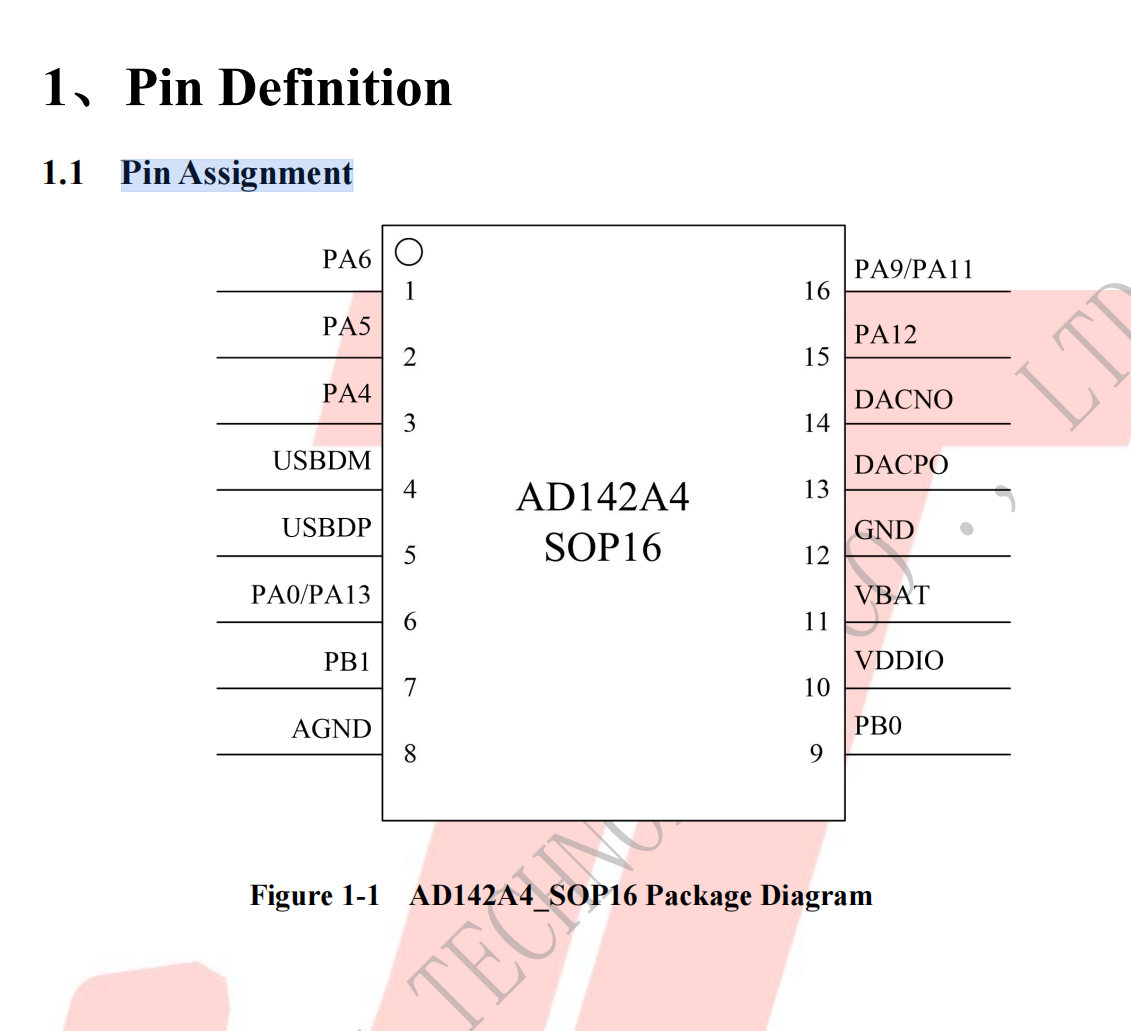
首先创建一个矩形,因为是sop16,这里绘制2:3的矩形。
然后点击引脚(这里可以直接点击多条引脚,不用一个一个点了),给矩形周围添加16个引脚,注意引脚顺序定义是逆时针的,如下
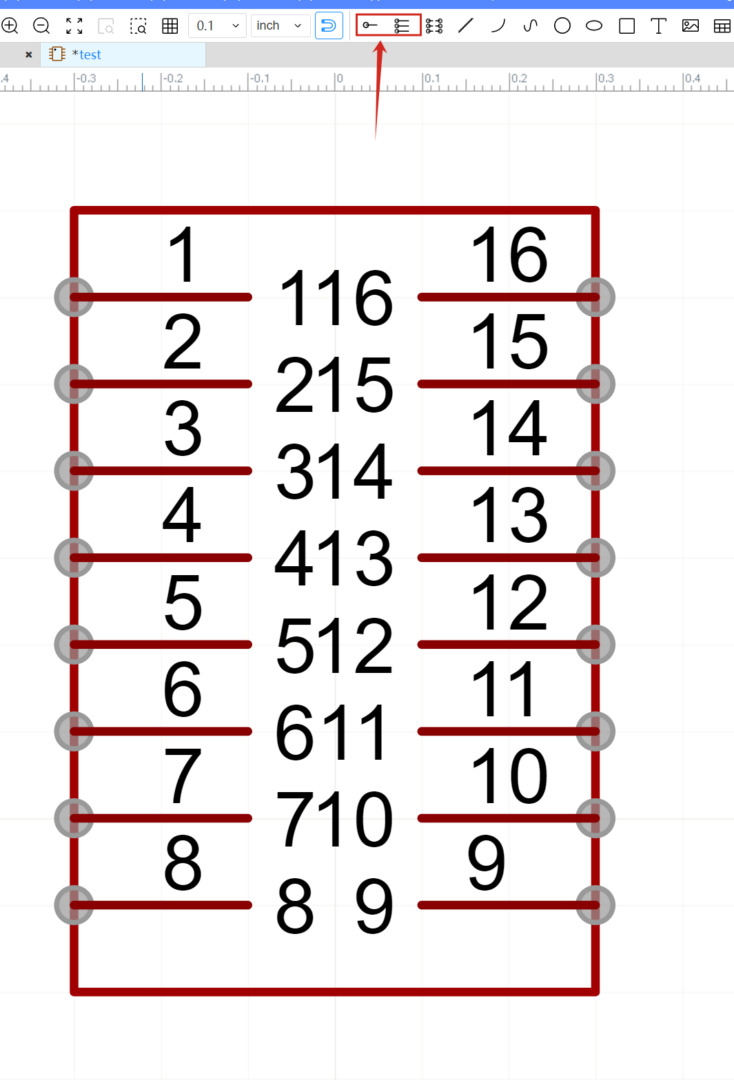
需要注意的是,引脚左边灰色的圆圈是引脚的外部,所以内测没有圆圈的一侧需要和矩形相连,对侧需要旋转引脚(空格旋转)。
右边的矩形多引脚绘制QFP、QFN之类的封装比较方便,这里用不到。
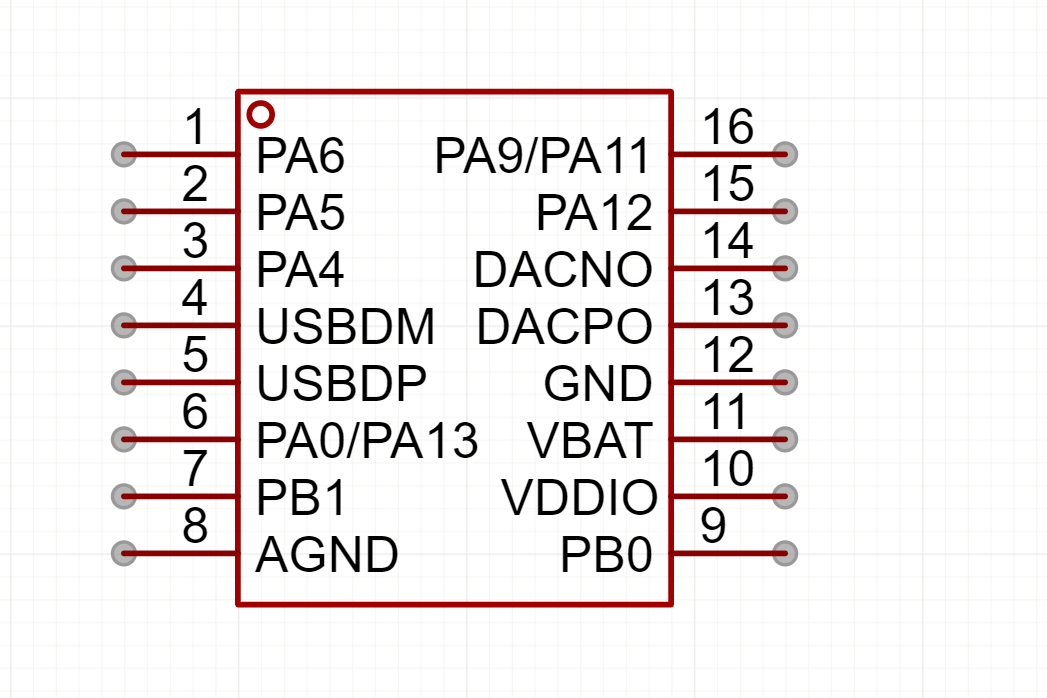
然后参考上述数据手册中的引脚定义,给个引脚改名。点击引脚,修改引脚名称,参考上述数据手册上的引脚定义
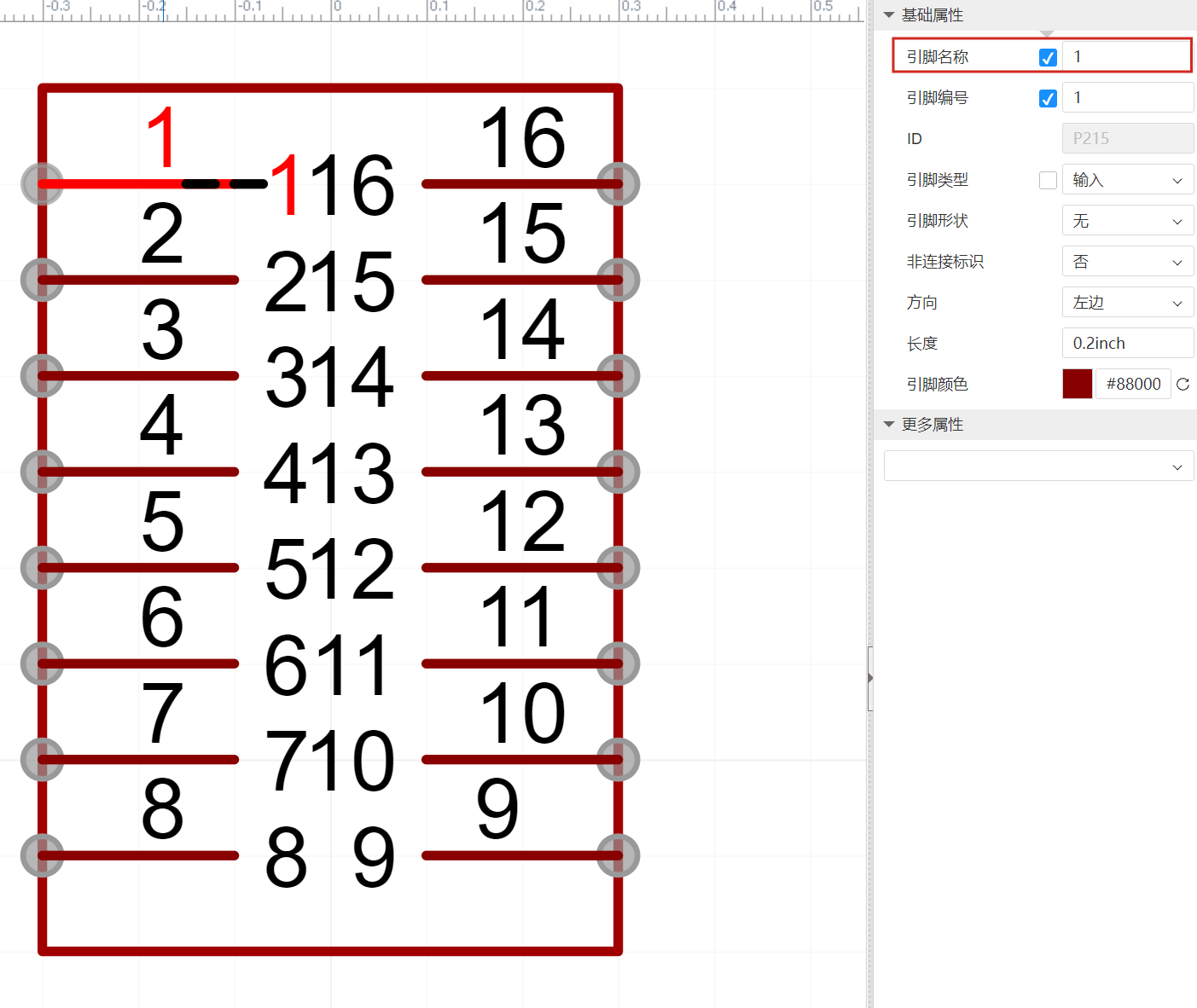
这里需要调整矩形的尺寸,让引脚的名称都能放进矩形内部。如果网络尺寸不合适无法对其,可以在视图-网络尺寸修改
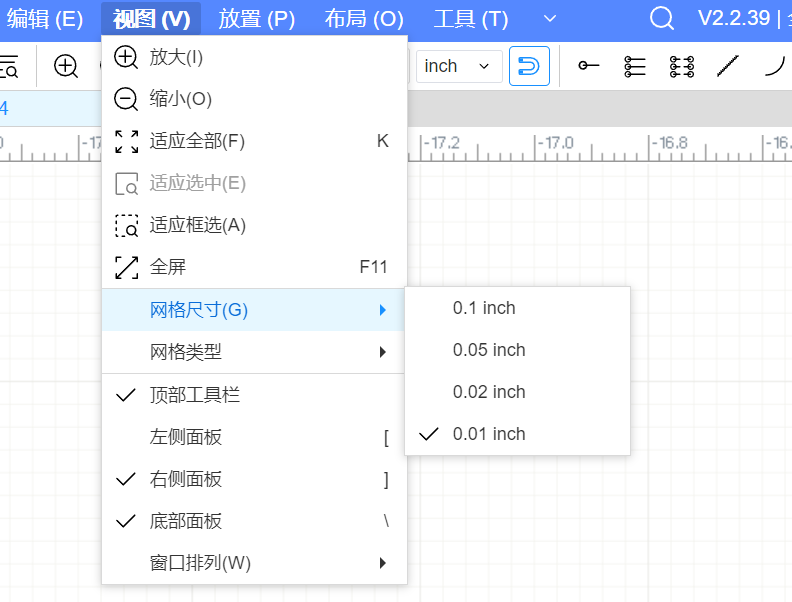
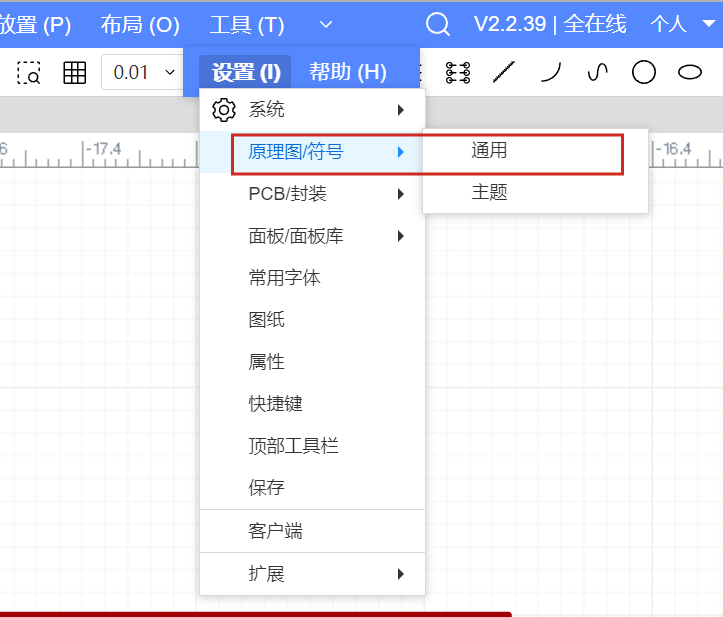
或者在设置-原理图/符号-通用中,调整Alt吸附的尺寸,然后按住Alt键开启更细分的网络

使用圆圈,选择比较小的网络,在矩形左上角放置一个比较下的矩形,作为IC的方向标识。
最终画完效果如下
绘制封装
封装由两部分组成,即丝印和焊盘。丝印标识了芯片的焊接方向和位置等信息,焊盘用于焊接固定芯片。
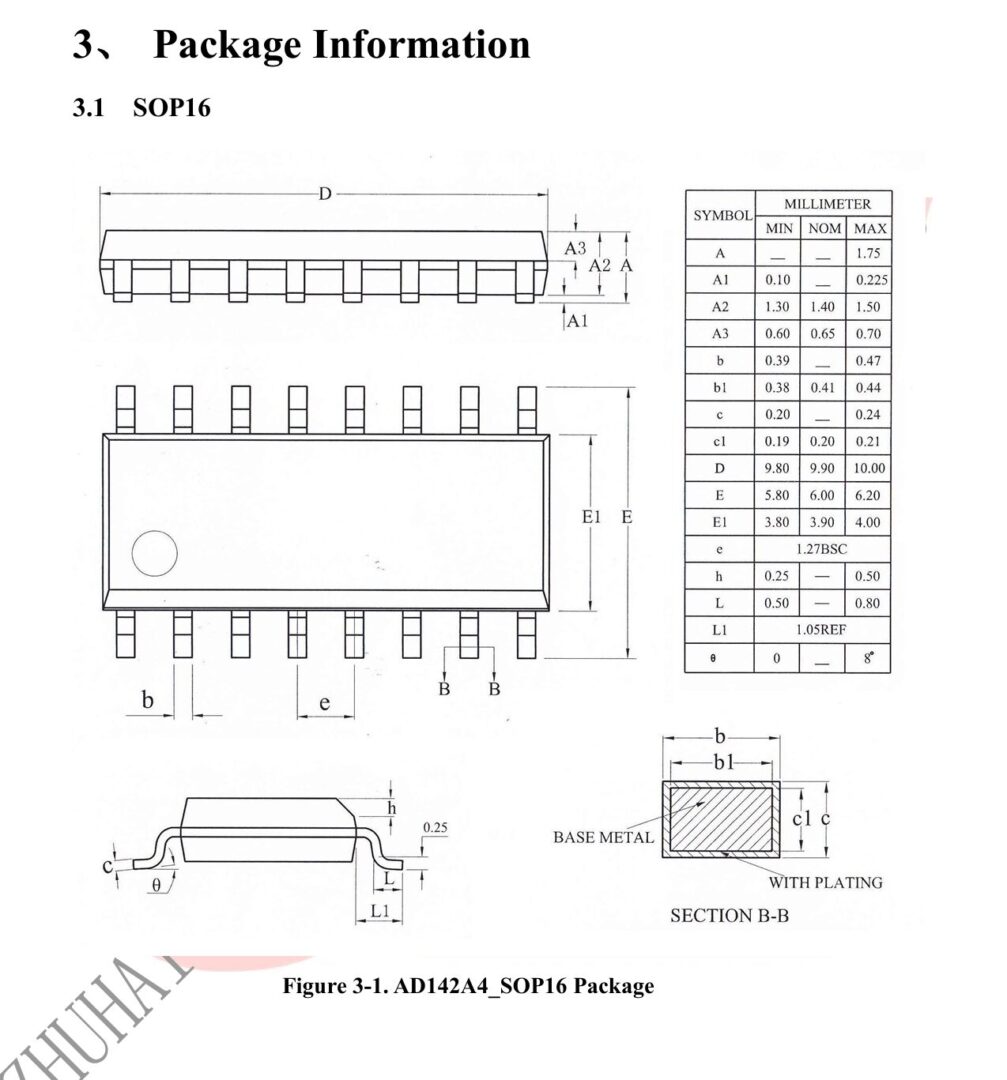
这部分需要参考数据手册中的封装尺寸部分
首先在原点处放置一个焊盘
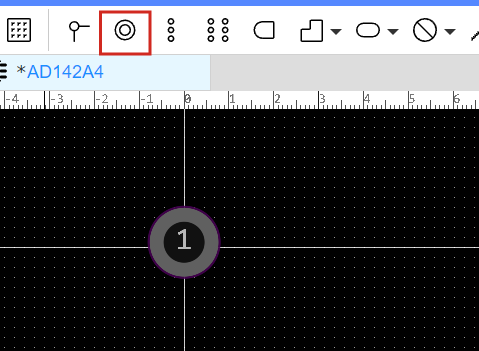
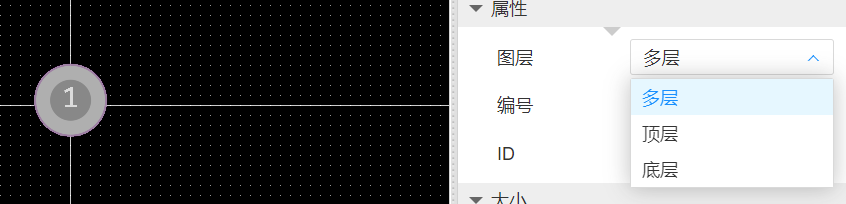
此时默认的焊盘是直插焊盘,由于这是一个SOP16,不是直插焊盘,所以这里把焊盘的图层由多层(多层即为通孔)改为顶层
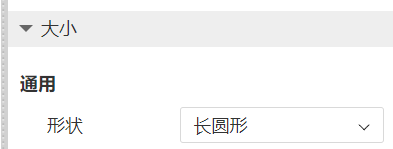
把焊盘形状改为长圆形
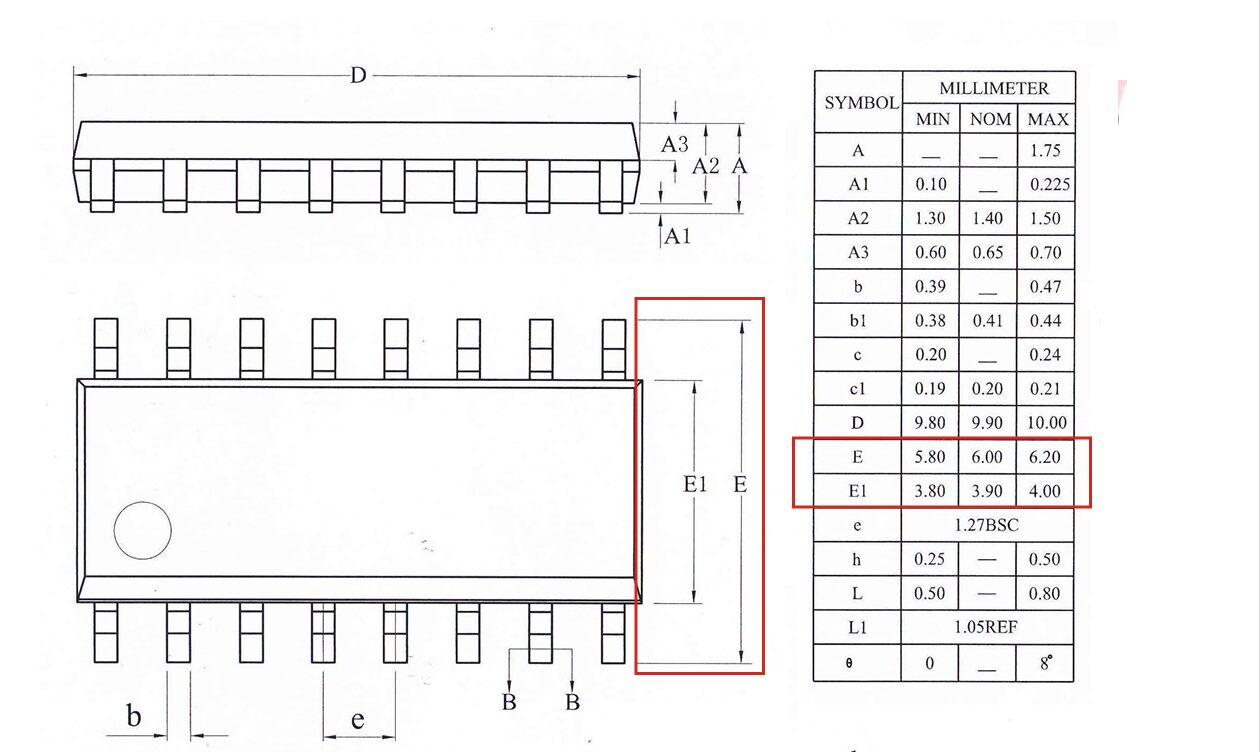
至于焊盘的具体尺寸,则需要查询数据手册。由于焊盘是需要放置引脚的,所以这里查询引脚宽度
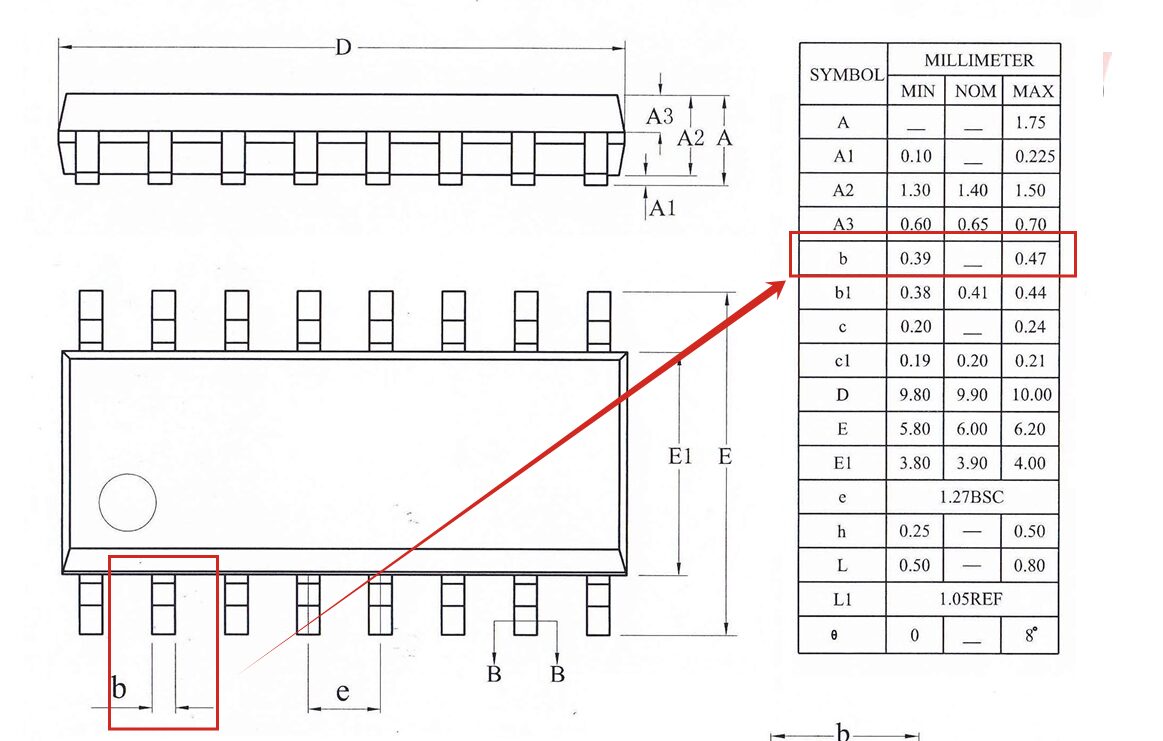
查询到的引脚宽度最大值为0.47mm,这里焊盘稍微取大一点,取0.6mm,焊盘宽度改为0.6
查询引脚的长度,这里取L1,1.05mm(后面的REF是Reference,参考尺寸,不会绝对准确)
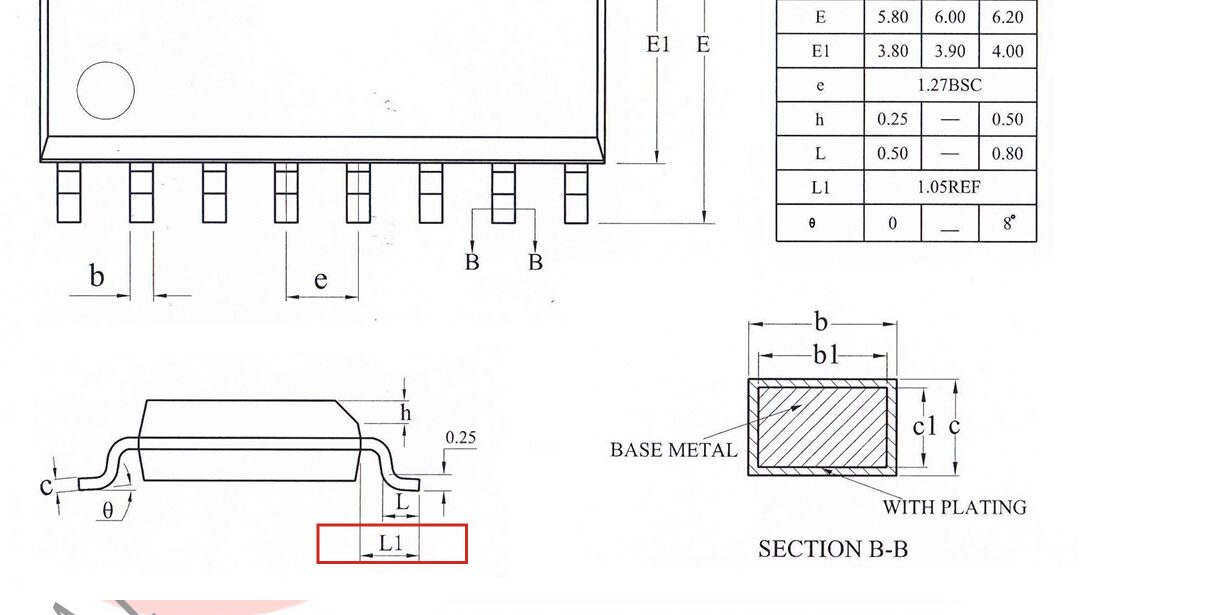
这里焊盘的长度取大一点(至少1.5倍),这样焊接的时候会比较好焊接,这里直接取1.8,将焊盘长度设定为1.8mm。
查询数据手册中的焊盘间距,可以看到是1.27(BSC是Basic Spacing between Centers)。这里可以选择条形多焊盘,把间距改为1.27mm,直接放置一排
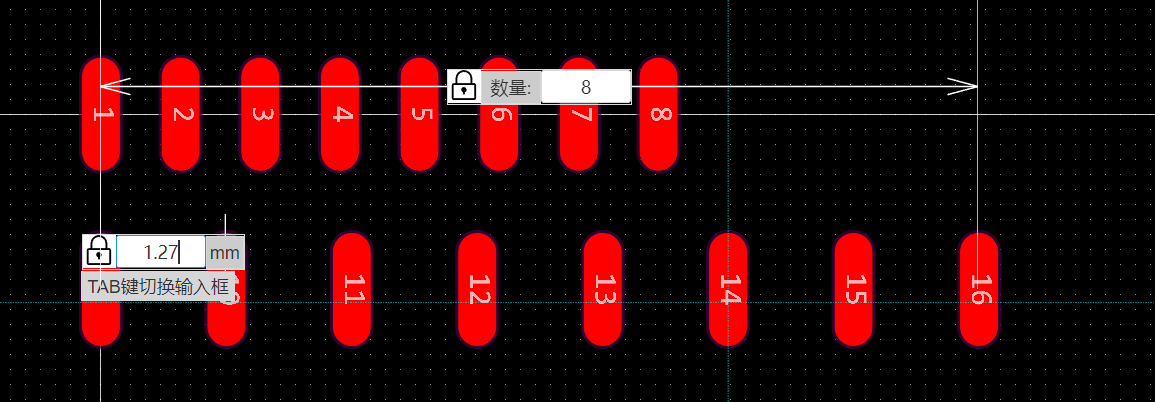
或者选择智能尺寸,将间距修改为1.27
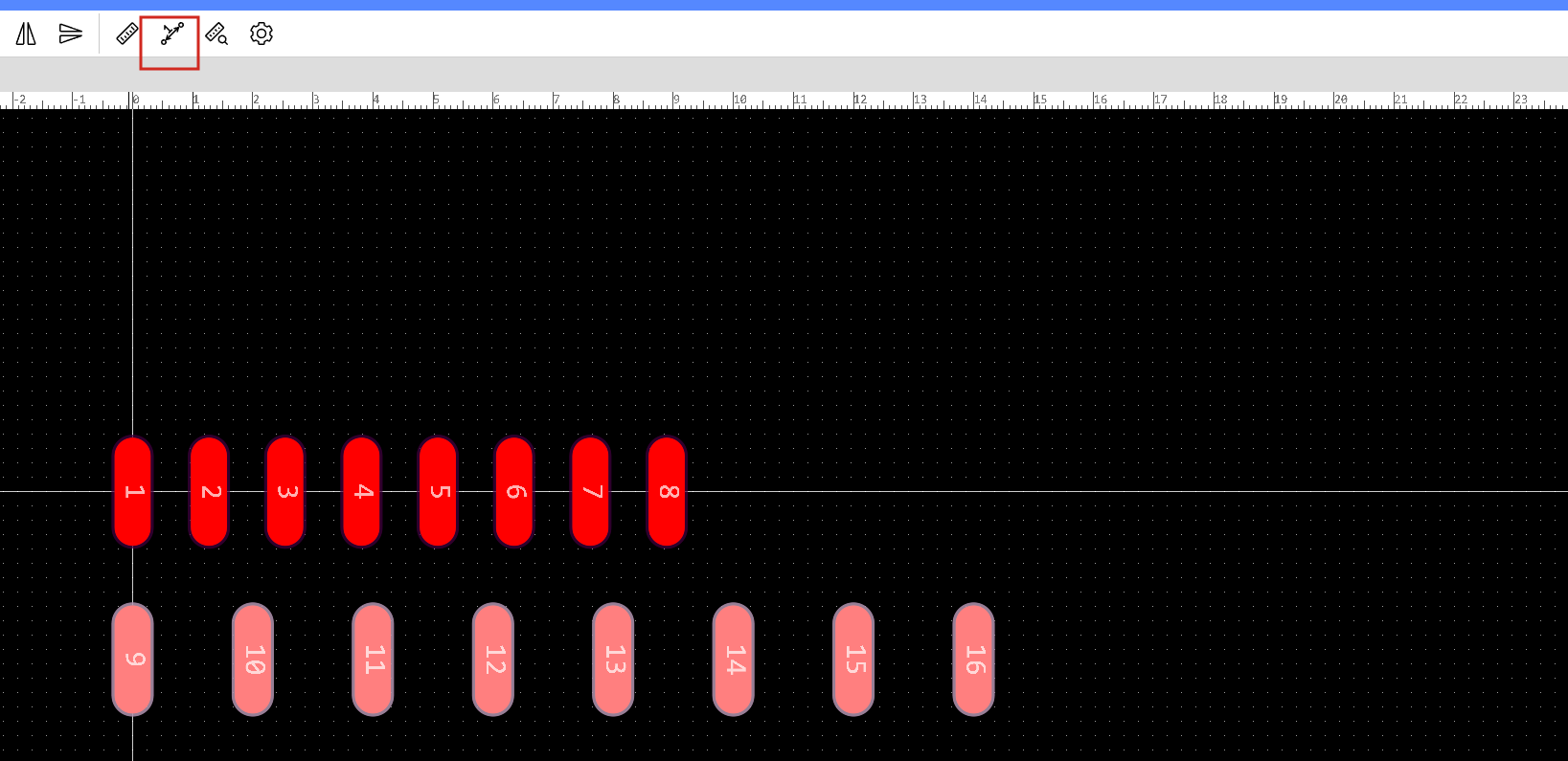
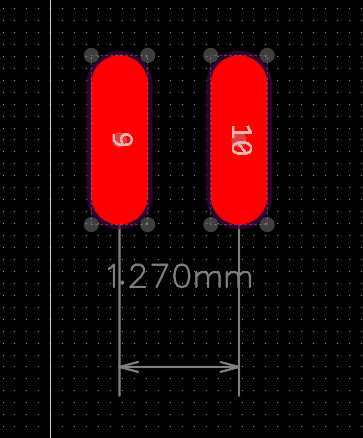
现在查看数据手册的引脚间距,这里主要看E1,取平均长度3.9mm(因为焊盘已经留出长度了),在加上上述放置的两侧焊盘长度1.8mm,所以这里焊盘的间距就是3.9mm+1.8mm=5.7mm
这里同样使用只能尺寸,调整间距
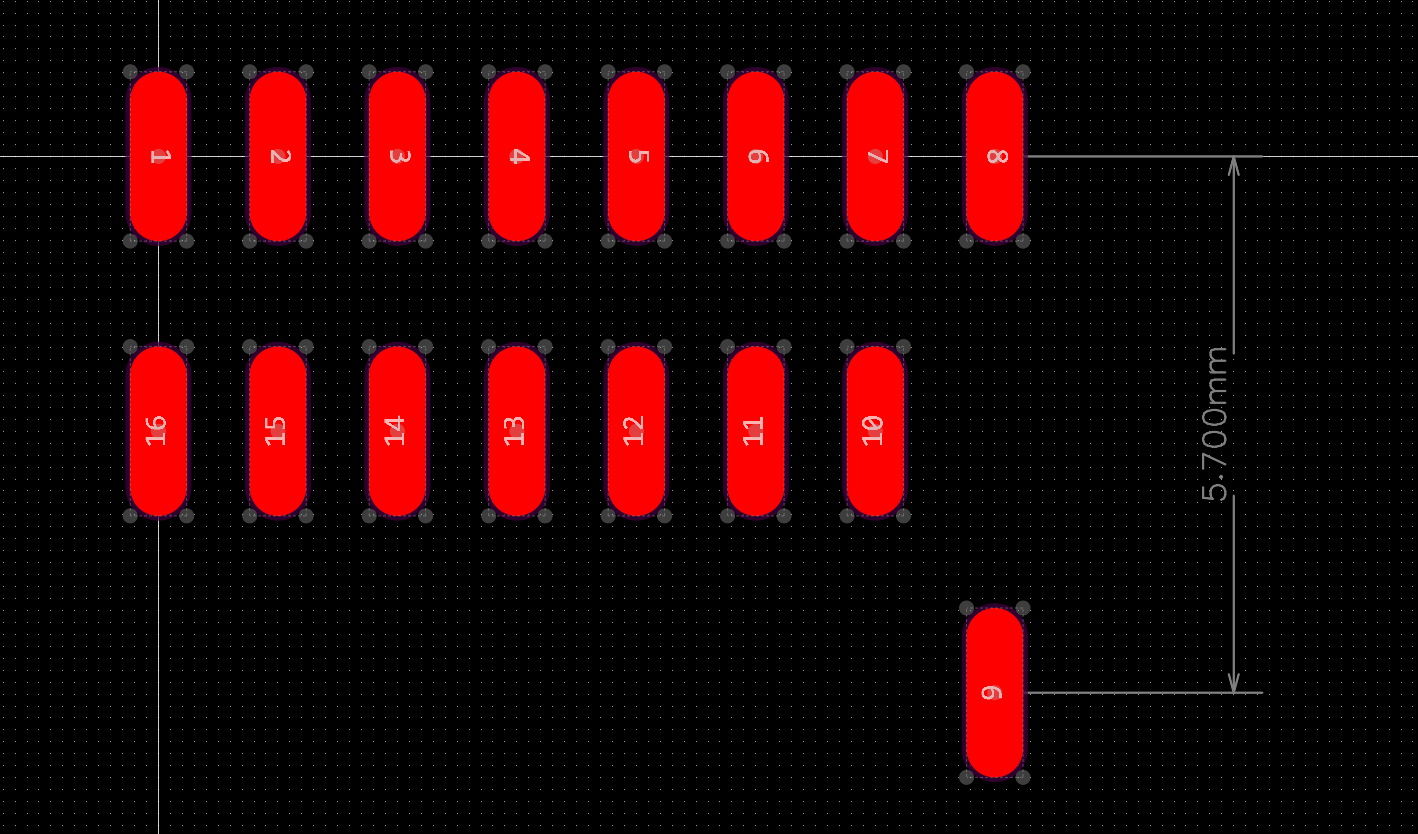
然后底端对齐即可。
这样焊盘就放置好了,现在来放置丝印,选择丝印层
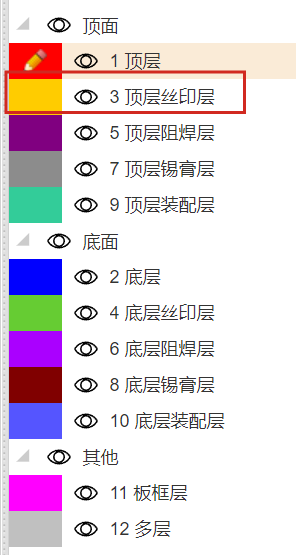
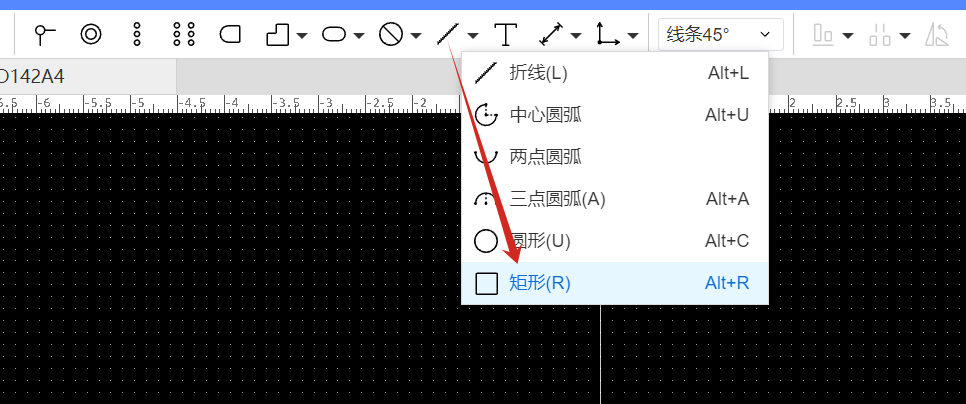
放置一个矩形,来表示IC的大概位置
现在来放置一个圆形在引脚1处,和数据手册的表示相同,来表示芯片的方向,在1号引脚旁边放置一个圆形,来表明1号引脚位置,如下
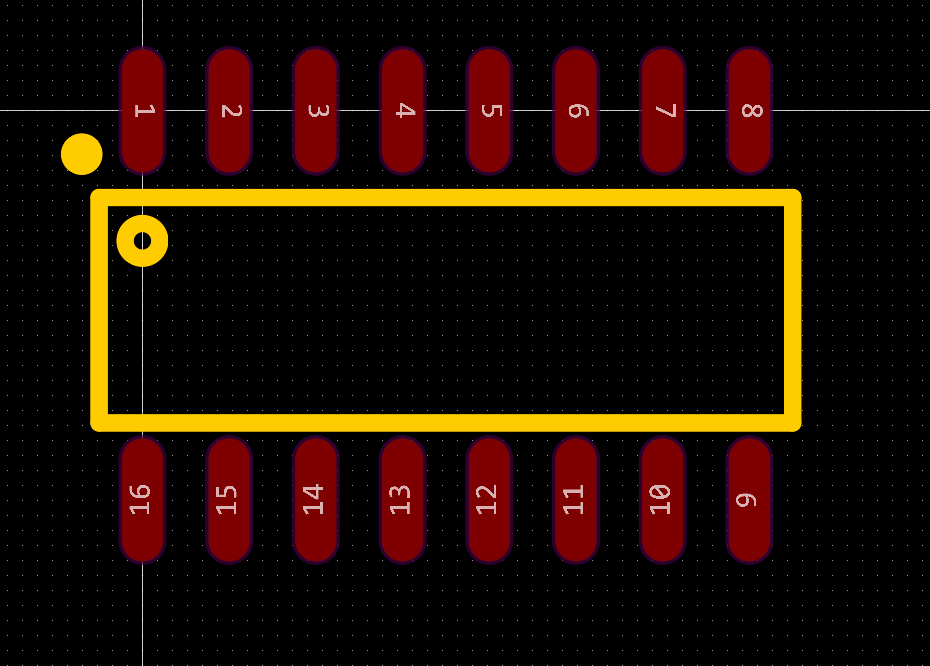
这样封装就绘制好了。
现在在之前创建的元件,关联上这个封装。对着元件右键选择关联封装即可。
现在这个元件就可以使用了
Altium Designer
PCB设计工业上常用的御三家之一,界面好看,操作直观,上手容易,以擅长发送律师函著称,但性能不佳,有人说性能不佳,太多层的PCB会卡,而且仿真一般。
首先创建一个集成库,在文件-新的-库,选择File(本地),选择Integrated Library,创建。
绘制元件符号
在上面创建的继承库下创建一个原理图库
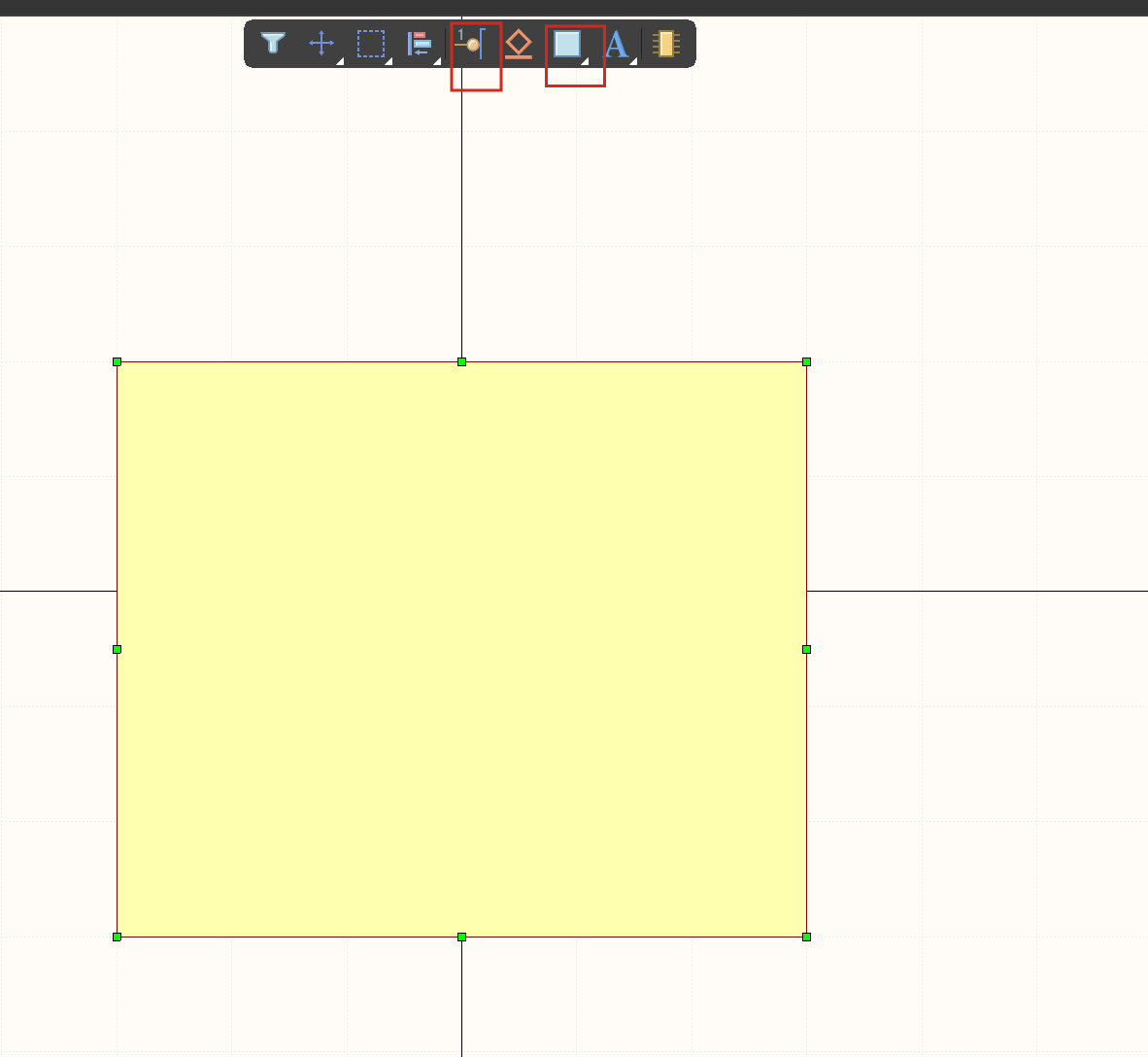
还是先绘制一个矩形,然后点击放置管脚来添加引脚(注意相比起立创eda,其引脚外接的位置是一个小x,同样需要旋转)
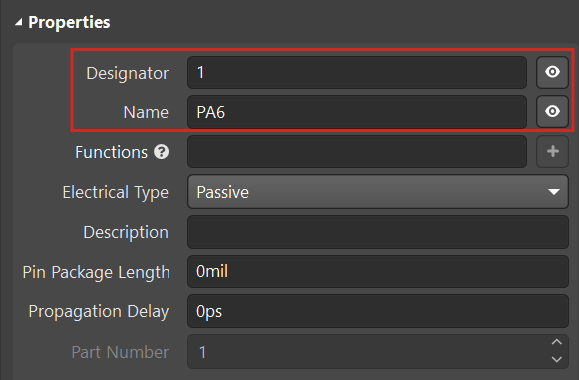
然后点击管脚,修改引脚编号和名称
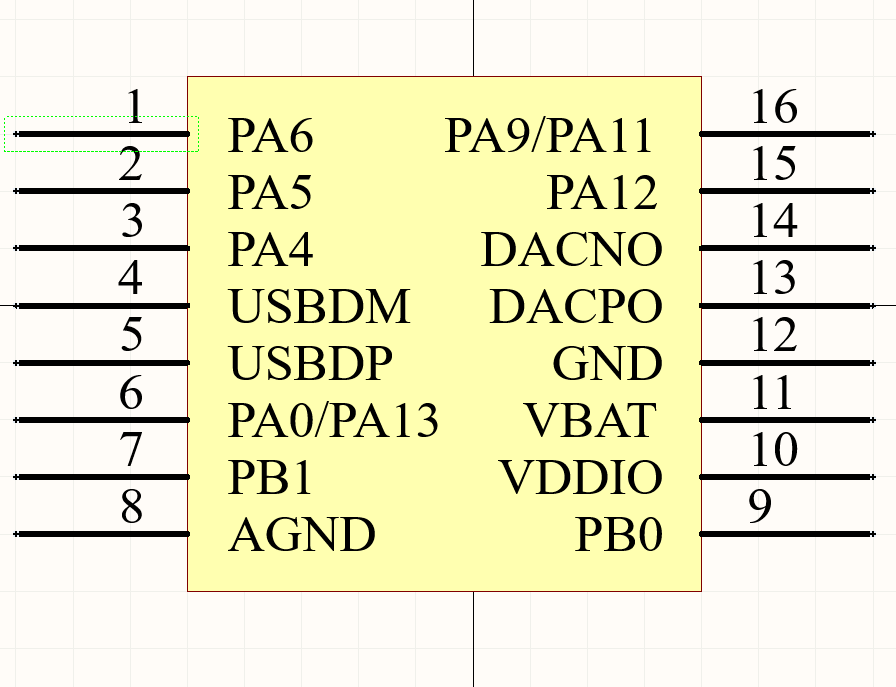
都修改完成效果如下
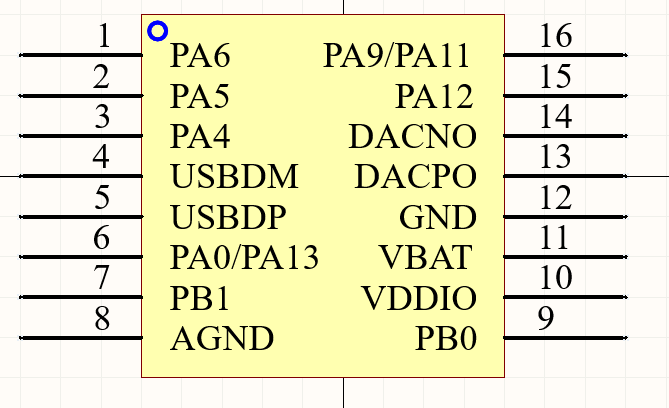
然后添加芯片方向标记的小圆,默认的栅格太大了,这里需要减小栅格大小,选择视图-栅格-设置栅格,缩少栅格尺寸。或者按住ctrl可以临时消除栅格吸附。
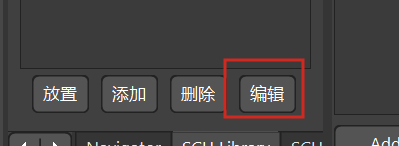
原理图就画好了,现在修改一些原理图的基本属性和信息。在左侧的SCH Library中,当前的元件,下面的编辑
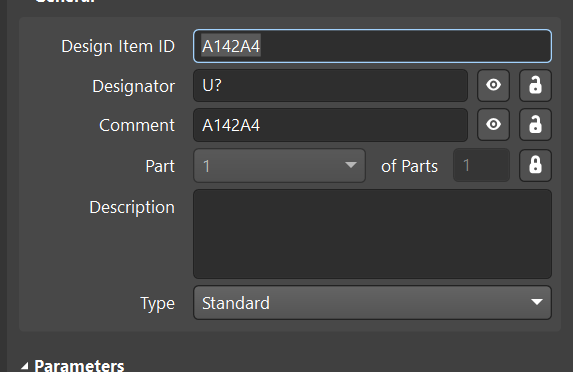
修改上正确的设计ID、标号、元件名称。其中标号给定一个前缀即可,后面具体的数字用?替代即可。
绘制封装
首先创建一个PCB库
左侧双击,编辑名称
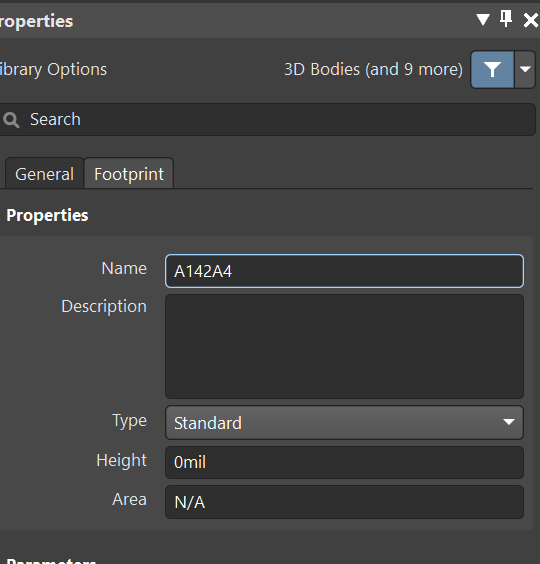
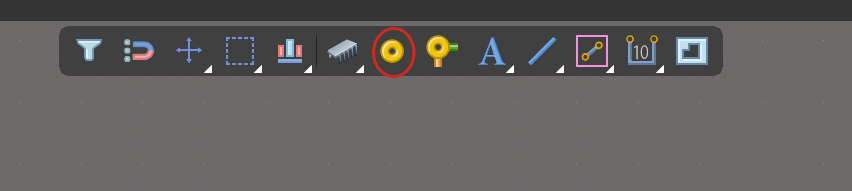
还是一样的, 放置一个焊盘
同样的,把层级中的多层改为顶层,不要通孔。选中焊盘,修改为顶层
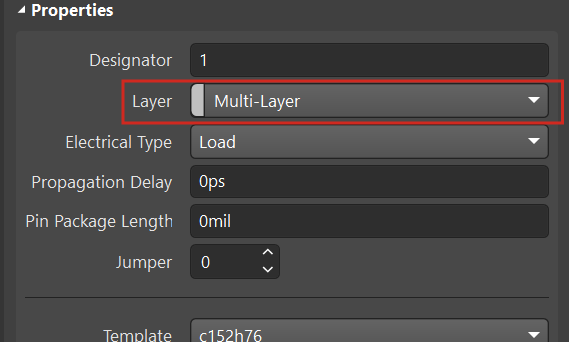
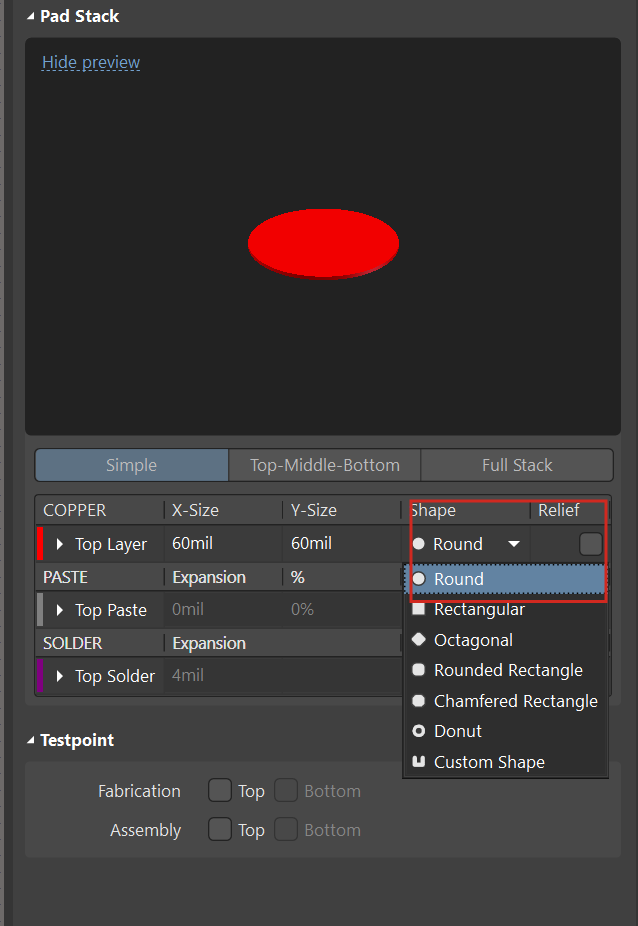
下面修改焊盘形状。AD中定义的圆形,实际上就是椭圆,也就是立创EDA中的长圆形
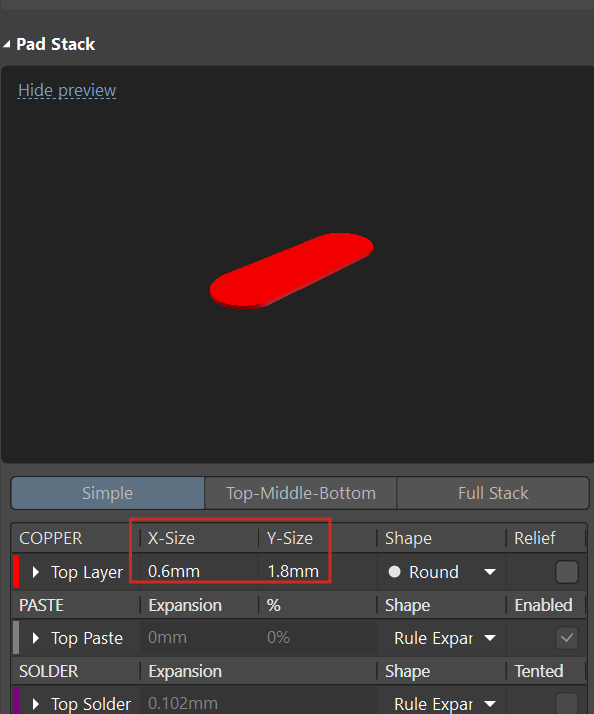
这里为了方便修改尺寸,把单位从mil改为mm。点击视图-切换单位,或者直接用快捷键Q。
尺寸选取上面一样的, 这里不多赘述,0.6mm*1.8mm的焊盘
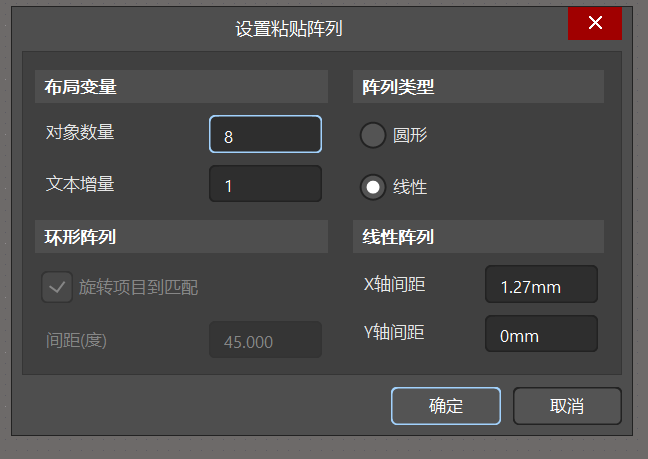
然后这里首先复制一个处理好的焊盘,利用阵列粘贴工具,直接复制出8个来。选择编辑-特殊粘贴-阵列式粘贴,输入间距1.27mm
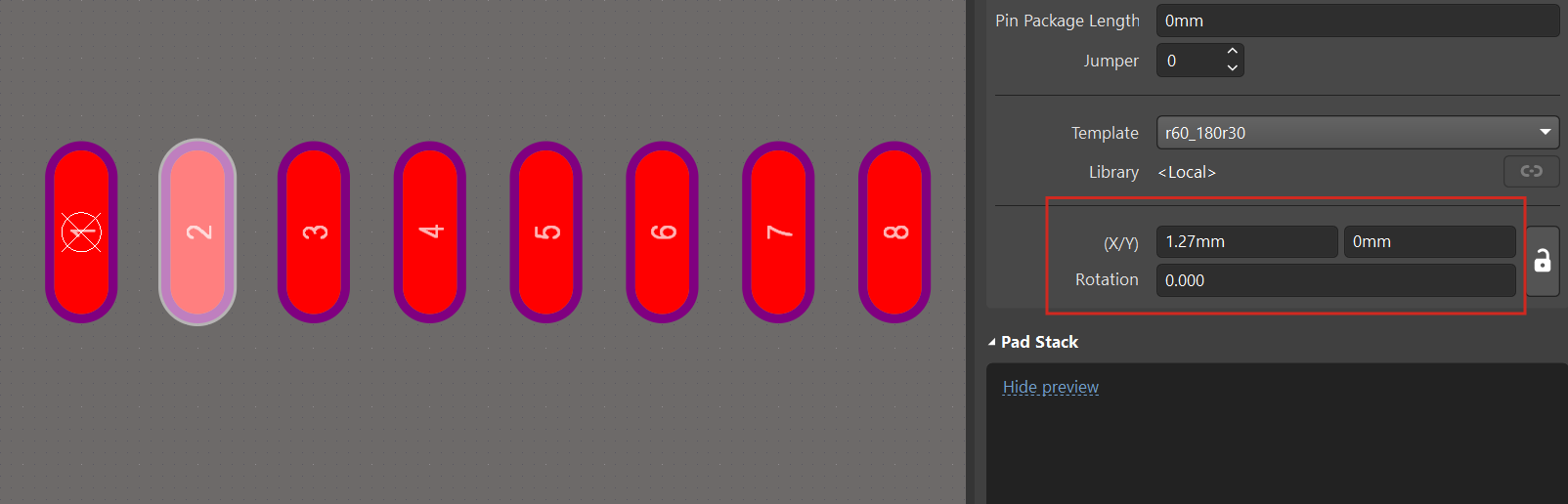
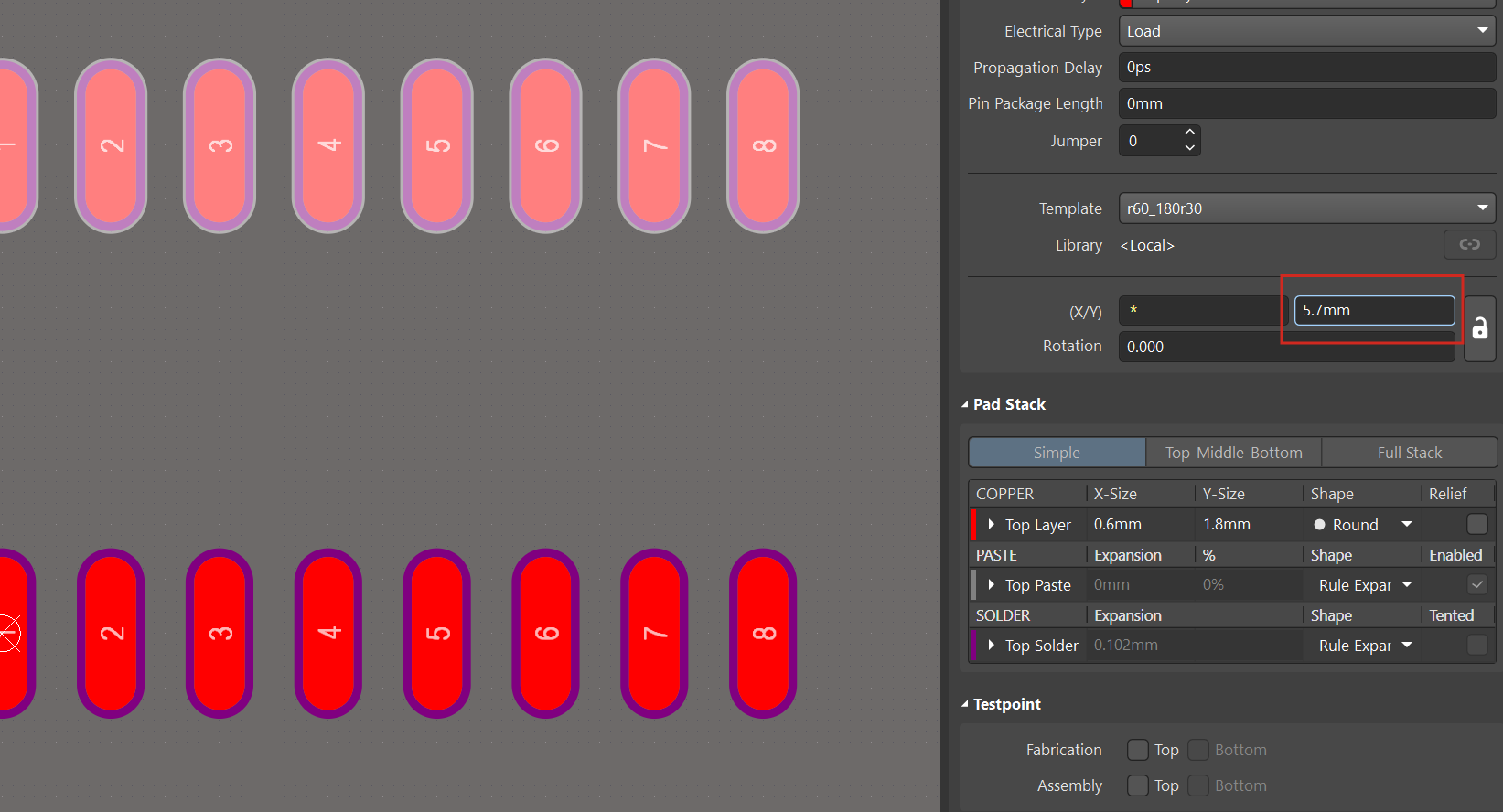
然后调整位置,删掉第一个焊盘即可。此时复制第二排焊盘,选中第一排,直接粘贴。选中第二排,统一将y坐标修改的5.7mm(在第一排放置到远点的前提下)
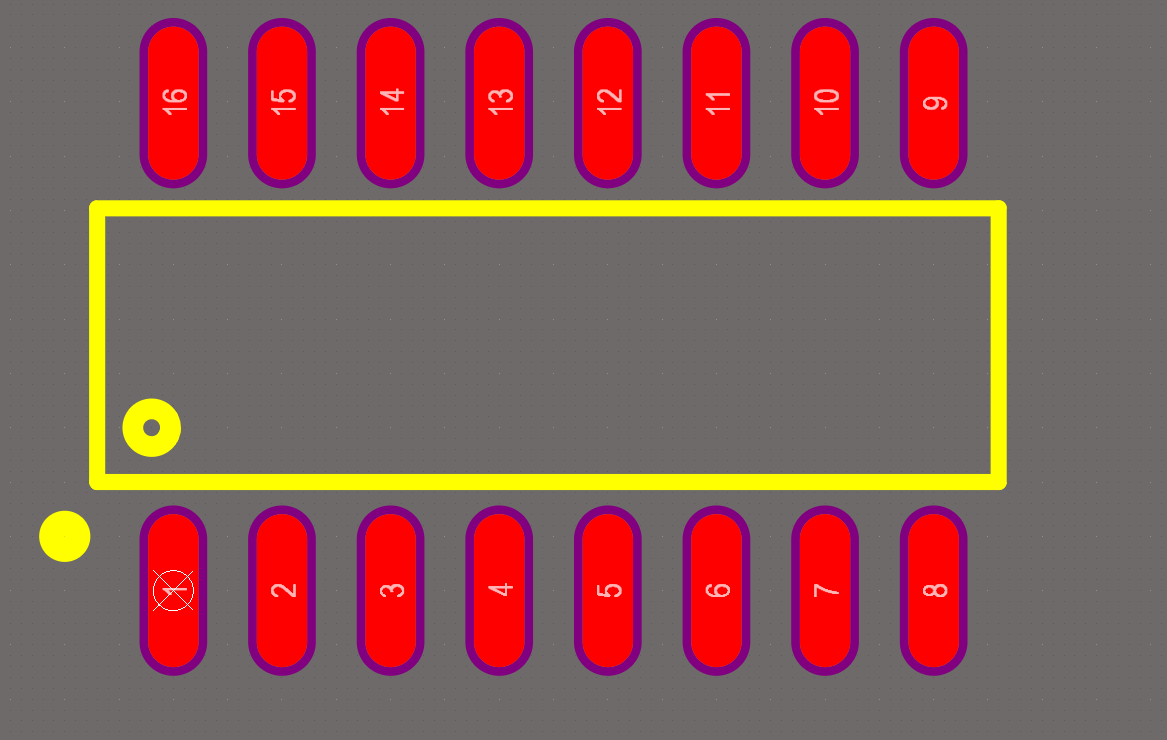
修改焊盘编号为正确的编号。这样焊盘就放置完毕了
下面开始绘制丝印,切换到丝印层,在AD中被称为Top Overlay

同样的,画一个矩形标记ic位置,矩形内一个圆形,引脚1处一个圆形,如下
使用快捷键CTRL+M可以测量某处的距离,如下
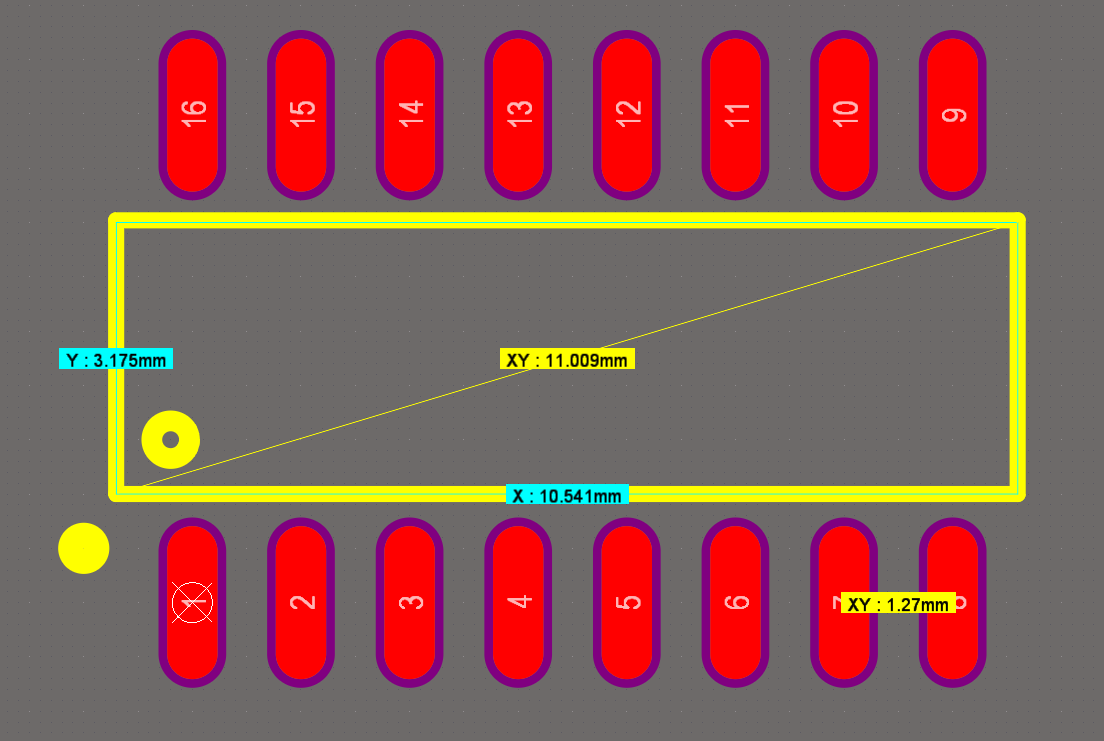
这样的距离标记是不能被直接选中删除的,需要使用快捷键shift+C来清除全部。
把元件移动到远点中心,封装就画好了。
下面回到原理图,给其绑定上封装。点击下面的Add Footprint,点击浏览,选择刚才画好的封装,绑定即可。
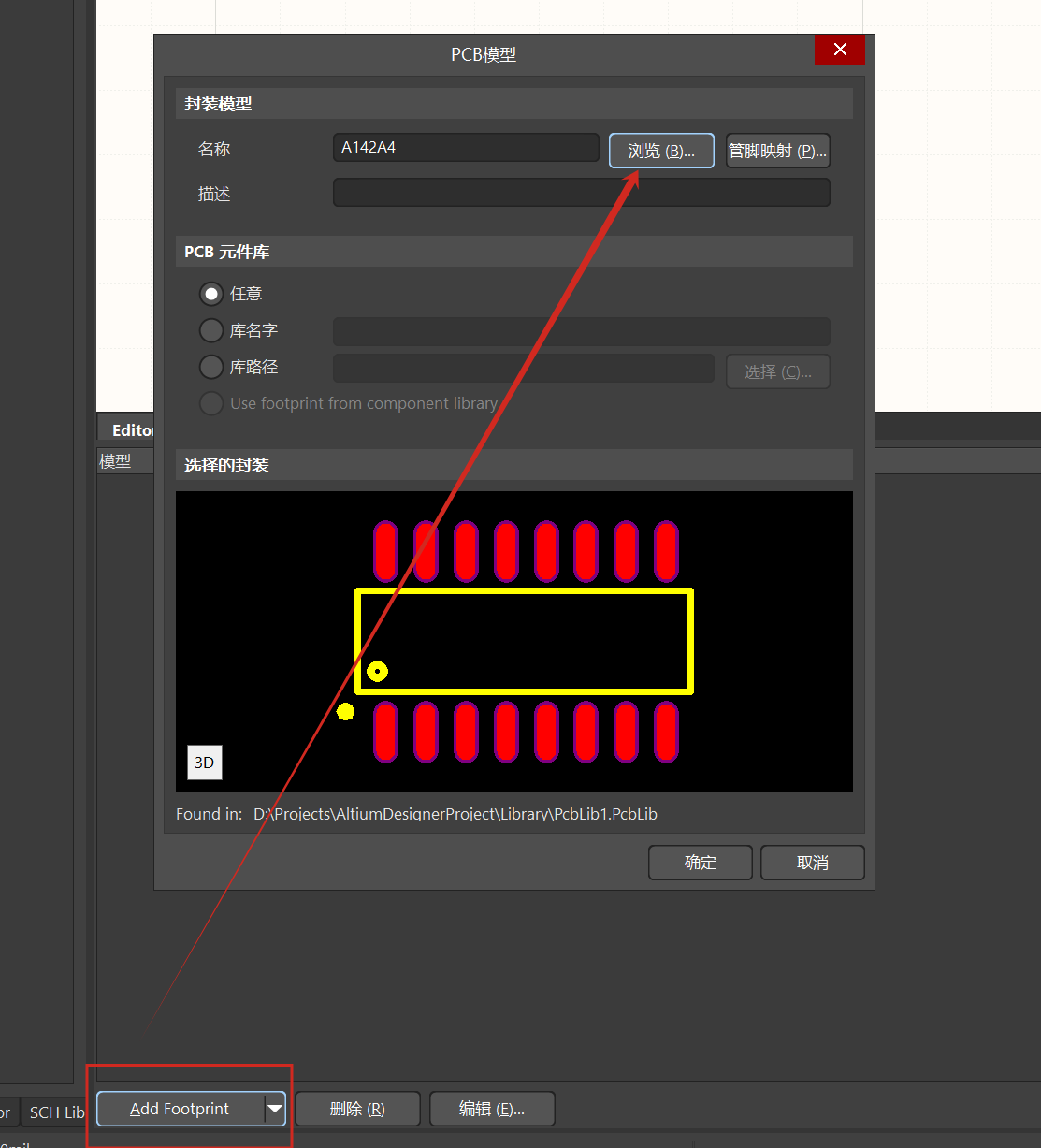
最后生成集成库,就可以方便的安装到AD中了,对着项目右键,点击编译为集成库即可。
使用封装创建向导
这是AD中一个非常好用的工具,可以直接根据数据手册中的数据,自动生成对应的封装,非常的好用,甚至可以生成对应的3D模型。
入口在工具-IPC元件封装向导。点击进去之后,会要求填写一些元件的基本数据信息,这部分数据在数据手册中均可以找到.
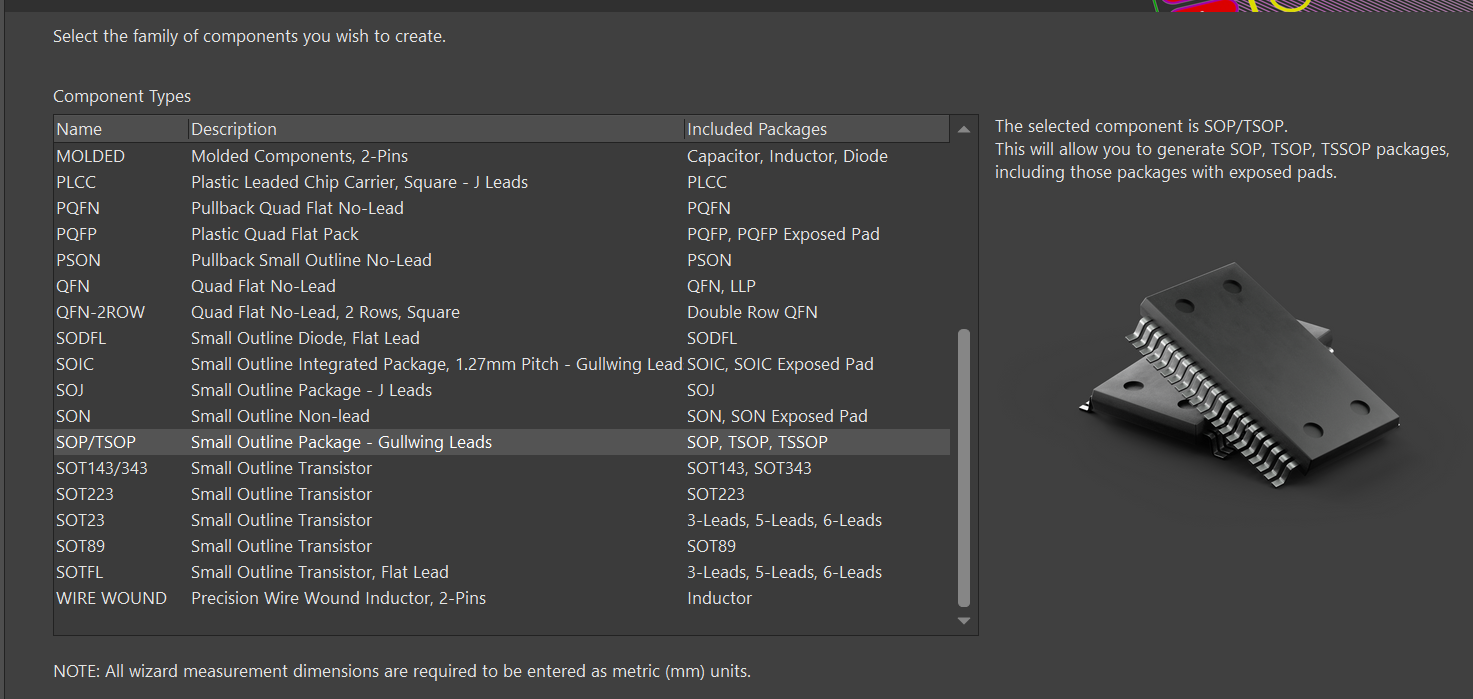
首先会要求选择封装,根据实际情况选择即可,这里是SOP封装
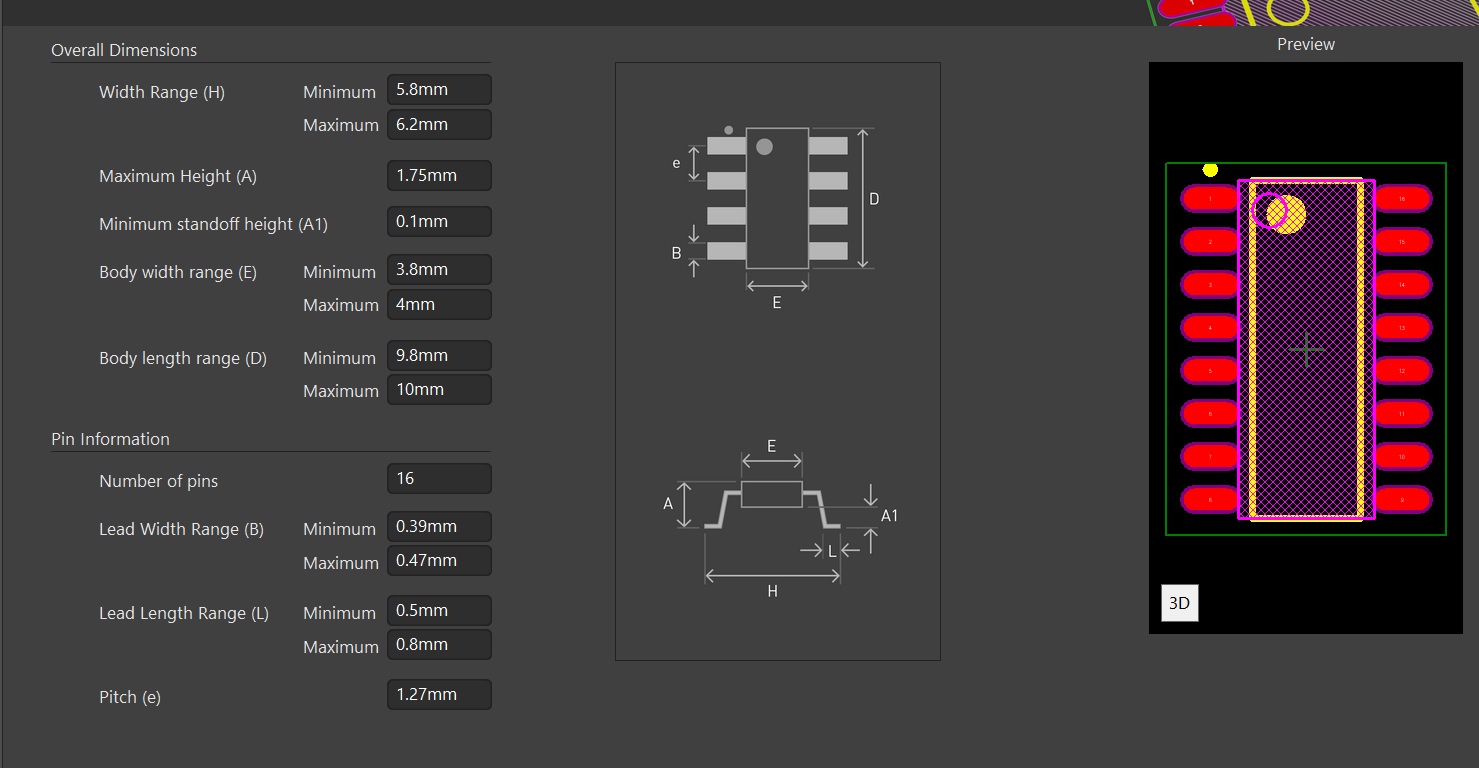
然后会要求输入元件的基本数据信息和引脚数量,这里根据数据手册上的填写即可
然后一直下一步,直到要求选择焊盘数据,这里如果需要手工焊接,则选择Low,低密度,这样焊盘会比较大。也可以手动指定数值
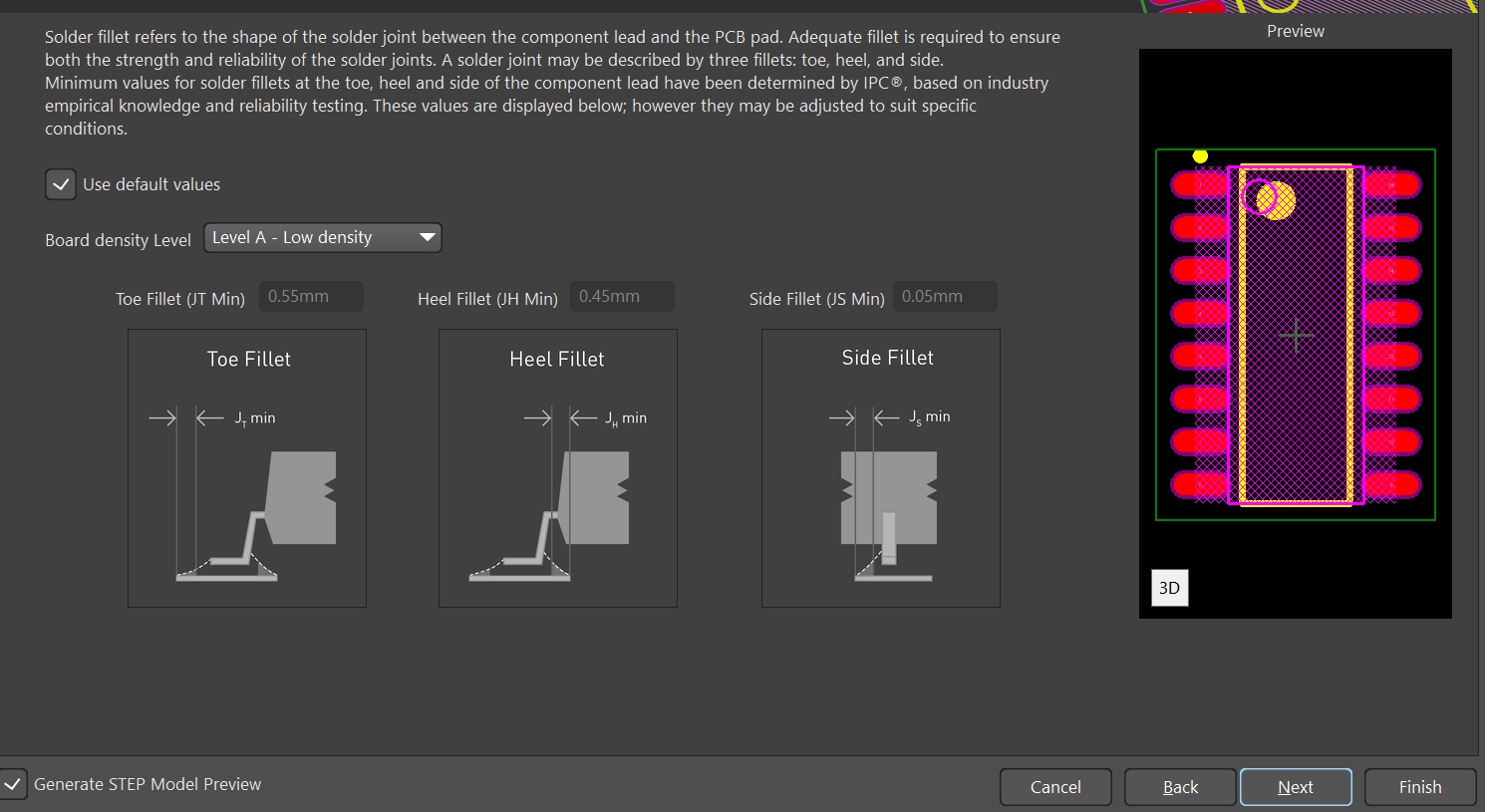
最后确认焊盘的最终数据,可以看到和我们自己画的相差不大
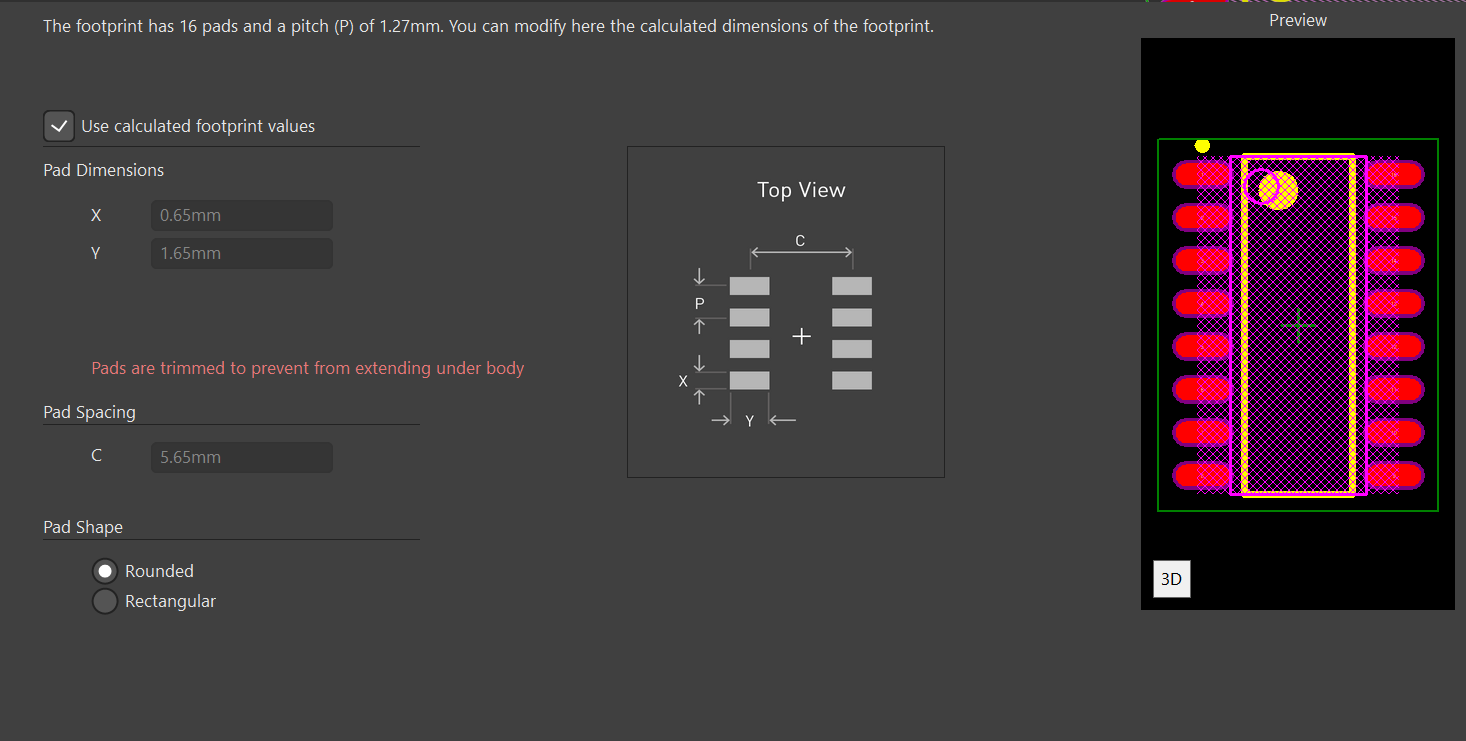
然后根据提示选择丝印等,完成即可,这样就非常简便的生成了一个带有3D模型的封装。
创建并添加3D模型
这部分等学会3D建模之后再补充